

Автоматический контроль состояния ворот с помощью ImageMagick
В этой статье мы рассмотрим практическое решение для автоматического определения состояния ворот (открыты/закрыты) с использованием IP-камеры, Bash-скрипта и утилиты ImageMagick.
Подготовка шаблона
От качества подготовленного шаблона напрямую зависит точность распознавания. Шаблон должен быть не менее 100x100 пикселей, иначе при последующем сжатии изображения для ускорения процесса потеряется уникальность, если сжимать не планируете, можно использовать и меньшее разрешение. Для изготовления шаблона следует использовать снимок, сделанный при хорошем освещении. Следует избегать монотонных областей без деталей, большого количества градиентов и теней, в нашем случае пришлось повесить табличку STOP и использовать ее в качестве шаблона. Шаблон должен быть вырезан из эталонного снимка закрытых ворот, который сделан с той же камеры и в том же ракурсе. Если шаблон будет взят из другого источника или с другого ракурса, сравнение может давать неверные результаты.

Команды сравнения
Основная команда для сравнения двух изображений — compare из пакета ImageMagick
compare -metric NCC -subimage-search снимок.jpg что_ищем.jpg null: 2>&1
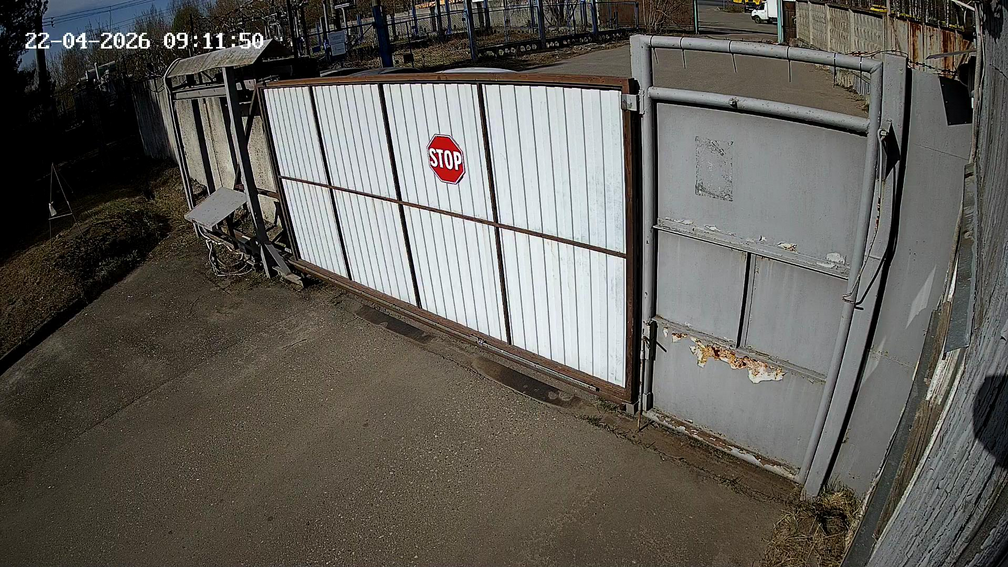
Что означает вывод команды:
- 0.84624 @ 803,279 - шаблон найден. Коэффициент совпадения 0.84624 (84%), координаты найденного совпадения — 803,279
- снимок.jpg' @ error/compare.c/CompareImagesCommand/1166 — совпадений не найдено
Как работает сравнение.
Команда compare -metric NCC -subimage-search использует метод нормализованной взаимной корреляции (NCC — Normalized Cross Correlation). Принцип работы — скользящее окно: шаблон последовательно накладывается на каждый возможный участок изображения, и для каждого положения вычисляется коэффициент корреляции. Результат представляет собой карту совпадений, где максимальное значение указывает на наиболее вероятное местоположение шаблона.
Важно понимать: NCC вычисляется на основе гистограмм яркости пикселей. Цветовая информация при расчёте не используется — изображения внутри алгоритма приводятся к оттенкам серого. Сами файлы при этом могут оставаться цветными, алгоритм выполнит преобразование автоматически.
Однако если принудительно перевести изображения в ч/б до подачи на вход compare, вы потеряете возможность использовать цветовые различия, которые могли бы помочь алгоритму отличить объекты с похожей яркостью, но разным цветом. Поэтому рекомендуется подавать на вход цветные изображения, даже если внутри алгоритм работает с яркостью.
Вывод: для получения корректных результатов шаблон должен содержать достаточное количество уникальных деталей и контрастных областей.
Опытным путем определили что если коэффициент совпадения больше 0.5 — ворота закрыты, если меньше или равно 0.5 или же ошибка — ворота открыты.
Для ускорения работы, примерно в 3-4 раза, можно уменьшить разрешение обоих изображений на 50%
convert /путь/к/снимку.jpg -resize 50% /tmp/camera_resized.jpg
convert /путь/к/шаблону.jpg -resize 50% /tmp/template_resized.jpg
После этого сравнение выполняется на уменьшенных копиях.
Так же можно получать снимок напрямую с камеры, пример для камеры hikvision
curl -s --digest -u "username:user_pass" \
"http://192.168.1.X/ISAPI/Streaming/channels/101/picture" \
-o /tmp/camera.jpg
Скрипт
После обкатки условий запуска был написан скрипт, который принимает в качестве параметров:
-u "camera_url" URL камеры для получения снимка
-U "user" Имя пользователя для авторизации
-P "password" Пароль для авторизации
-t "template_path" Путь к файлу-шаблону
-s "save_dir" Директория для сохранения снимков (при открытых воротах)
Пример запуска:
./gate_check.sh -u "camera_url" -U "user" -P "password" -t "template_path" -s "save_dir"
#!/bin/bash
# ========== ИСПОЛЬЗОВАНИЕ ==========
# ./gate_check.sh -u "camera_url" -U "user" -P "password" -t "template_path" -s "save_dir"
#
# Пример:
# ./gate_check.sh -u "http://192.168.1.X/ISAPI/Streaming/channels/101/picture" -U "user" -P "user_pass" -t "/home/user/pattern.jpg" -s "/home/user/pic"
# ========== ПАРАМЕТРЫ ПО УМОЛЧАНИЮ ==========
#Порог при котором ворота считаются открытыми
THRESHOLD=0.5
#Временный каталог для хранения данных
TEMP_DIR="/tmp/gate_camera"
#Процент уменьшения картинок
RESIZE_FACTOR=50
# ========== РАЗБОР ПАРАМЕТРОВ ==========
CAMERA_URL=""
CAMERA_USER=""
CAMERA_PASS=""
TEMPLATE_PATH=""
SAVE_DIR=""
while [[ $# -gt 0 ]]; do
case $1 in
-u)
CAMERA_URL="$2"
shift 2
;;
-U)
CAMERA_USER="$2"
shift 2
;;
-P)
CAMERA_PASS="$2"
shift 2
;;
-t)
TEMPLATE_PATH="$2"
shift 2
;;
-s)
SAVE_DIR="$2"
shift 2
;;
--threshold)
THRESHOLD="$2"
shift 2
;;
esac
done
# ========== ПРОВЕРКА ОБЯЗАТЕЛЬНЫХ ПАРАМЕТРОВ ==========
if [ -z "$CAMERA_URL" ] || [ -z "$CAMERA_USER" ] || [ -z "$CAMERA_PASS" ] || [ -z "$TEMPLATE_PATH" ] || [ -z "$SAVE_DIR" ]; then
echo "Ошибка: Не указаны все обязательные параметры!"
echo "Использование: $0 -u <camera_url> -U <user> -P <password> -t <template_path> -s <save_dir>"
exit 1
fi
# ========== ОСНОВНАЯ ЛОГИКА ==========
mkdir -p "$SAVE_DIR" "$TEMP_DIR"
if [ ! -f "$TEMPLATE_PATH" ]; then
exit 1
fi
TIMESTAMP=$(date +"%Y_%m_%d_%H_%M_%S")
TEMP_IMAGE="$TEMP_DIR/camera_${TIMESTAMP}.jpg"
TEMP_IMAGE_RESIZED="$TEMP_DIR/camera_resized_${TIMESTAMP}.jpg"
TEMPLATE_RESIZED="$TEMP_DIR/template_resized_${TIMESTAMP}.jpg"
# Загружаем изображение с камеры
curl -s --digest -u "$CAMERA_USER:$CAMERA_PASS" \
--user-agent "Mozilla/5.0" --max-time 10 \
-o "$TEMP_IMAGE" "$CAMERA_URL"
if [ ! -f "$TEMP_IMAGE" ] || [ ! -s "$TEMP_IMAGE" ]; then
exit 1
fi
# Уменьшаем изображения для ускорения
convert "$TEMP_IMAGE" -resize ${RESIZE_FACTOR}% "$TEMP_IMAGE_RESIZED" 2>/dev/null
convert "$TEMPLATE_PATH" -resize ${RESIZE_FACTOR}% "$TEMPLATE_RESIZED" 2>/dev/null
# Ступень 1: Быстрый поиск на уменьшенных изображениях
COMPARE_OUTPUT=$(compare -metric NCC -subimage-search \
"$TEMP_IMAGE_RESIZED" "$TEMPLATE_RESIZED" null: 2>&1)
CONFIDENCE=$(echo "$COMPARE_OUTPUT" | grep -oE '^[0-9.]+')
if [ -z "$CONFIDENCE" ]; then
CONFIDENCE=0
fi
# Ступень 2: Точная проверка (только для пограничных результатов)
PRECISE_THRESHOLD=0.4
if (( $(echo "$CONFIDENCE > $PRECISE_THRESHOLD && $CONFIDENCE < $THRESHOLD + 0.15" | bc -l) )); then
EXACT_OUTPUT=$(compare -metric NCC -subimage-search \
"$TEMP_IMAGE" "$TEMPLATE_PATH" null: 2>&1)
EXACT_CONFIDENCE=$(echo "$EXACT_OUTPUT" | grep -oE '^[0-9.]+')
if [ -n "$EXACT_CONFIDENCE" ]; then
CONFIDENCE=$EXACT_CONFIDENCE
fi
fi
# Результат
if (( $(echo "$CONFIDENCE > $THRESHOLD" | bc -l) )); then
echo "Ворота закрыты"
rm -f "$TEMP_IMAGE" "$TEMP_IMAGE_RESIZED" "$TEMPLATE_RESIZED"
else
echo "Ворота открыты"
SAVED_FILE="$SAVE_DIR/Screen_${TIMESTAMP}.jpeg"
cp "$TEMP_IMAGE" "$SAVED_FILE"
rm -f "$TEMP_IMAGE" "$TEMP_IMAGE_RESIZED" "$TEMPLATE_RESIZED"
fi
# Очистка старых временных файлов
find "$TEMP_DIR" -type f -name "*.jpg" -mtime +1 -delete 2>/dev/null
Алгоритм работы (двухступенчатый):
Почему пограничная зона от 0.4 до 0.65?
Нижняя граница (0.4) выбрана, так как значения ниже 0.4 с высокой вероятностью соответствуют открытым воротам. Верхняя граница (0.65) — значения выше 0.65 с высокой вероятностью соответствуют закрытым воротам. Зона между ними (0.4–0.65) является «серой зоной», где быстрый поиск на уменьшенных изображениях может быть неточен, поэтому требуется проверка на оригиналах.
СТУПЕНЬ 1 (Быстрая):
Берём снимок с камеры и шаблон.
Уменьшаем оба изображения на RESIZE_FACTOR% (по умолчанию 50%).
Выполняем: compare -metric NCC -subimage-search.
Получаем быструю оценку совпадения (CONFIDENCE).
Проверяем результат:
Если CONFIDENCE меньше 0.4 - результат однозначный ("Ворота открыты").
Если CONFIDENCE больше 0.65 - результат однозначный ("Ворота закрыты").
Если 0.4 < CONFIDENCE < 0.65 - результат пограничный, переходим к ступени 2.
СТУПЕНЬ 2 (Точная) - только для пограничных случаев:
Выполняем compare на ОРИГИНАЛЬНЫХ изображениях (без уменьшения).
Перезаписываем CONFIDENCE точным значением.
Принимаем окончательное решение: CONFIDENCE > 0.5 - закрыты, CONFIDENCE <= 0.5 - открыты.
Заключение
Представленное решение позволяет автоматически контролировать состояние ворот с использованием стандартного набора утилит Linux.
Основные преимущества:
1. Не требует специализированного ПО, только ImageMagick из стандартной поставки.
2. Легко интегрируется - все параметры передаются как аргументы, что позволяет контролировать несколько объектов не меняя скрипт.
3. При правильной настройке шаблона точность распознавания достигает 99% даже при изменении освещения и погодных условий.