
Настройка pGina с использованием SSL подключения к LDAP серверу
Программа pGina позволяет входить пользователям на ПК, учетные данных которых хранятся на LDAP сервере, без необходимости разворачивать AD, FreeIPA или Samba домена.
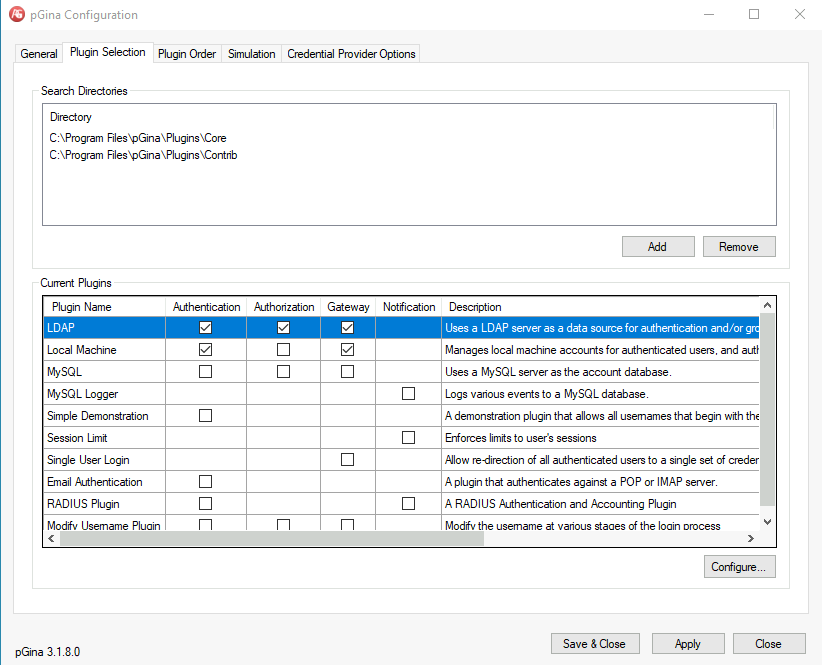
1. На вкладке Plugin Selection включается LDAP plugin для аутентификации, авторизации и настройки соответствия групп пользователя в LDAP и локальных групп пользователей.
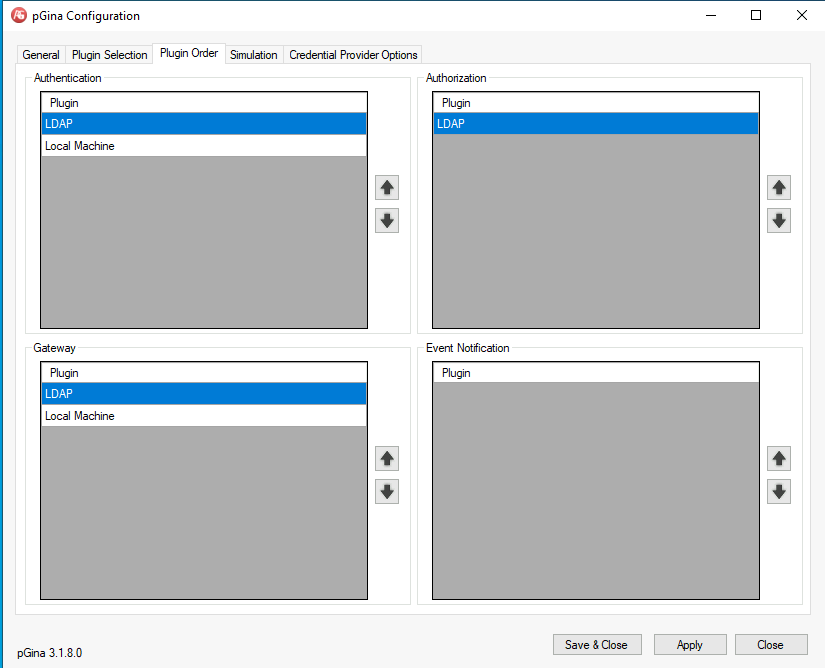
2. На вкладке Plugin Order LDAP плагин перемещаем на первое место в списках аутентификации и авторизации.
3. Возвращаемся на вкладку Plugin selection, выделяем LDAP и входим в настройку плагина.
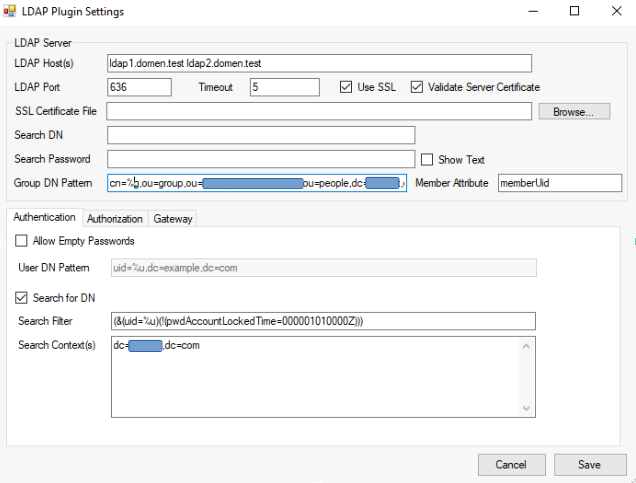
4. В поле LDAP Нost(s) указываем доменное имя LDAP сервера.
Можно указать несколько серверов через пробел.
Указываем пор 636 и таймаут ожидания ответа от сервера.
Если серверов несколько, то большое время ожидания ответа может мешать и будет долгий вход пользователя на ПК, так как pGina по очереди будет пытаться соединиться с каждым сервером из списка, пока не получит ответ.
Устанавливаем галки Use SSL и Validate Server Certificate.
В поле SSL Certificate File можно указать файл сертификата сервера, с которым pGina будет сверять сертификат полученный при установке SSL соединения от LDAP сервера, но только один. Указаний в документации, что можно ввести пути к нескольким файлам, нет.
Такой вариант подойдет, если LDAP сервер один или используется HAPROXY.
В случае, если LDAP серверов несколько, то требуется установить сертификаты серверов в хранилище сертификатов Windows локального компьютера, не пользователя.
Установить необходимо сертификат корневого центра сертификации, промежуточных центров сертификации (если они есть) и конечный сертификат сервера. В противном случае не будет доверия к конечному сертификату LDAP сервера и pGina не пустит пользователя.
Поля Search DN и Search Password нужны для авторизованных запросов к LDAP серверу. В нашем случает необходимости в этом нет.
В поле Group DN Pattern указываем где в каталоге LDAP искать группы пользователей.
И в поле Member Attibute указываем атрибут членства пользователя в группе. Этот атрибут будет использовать pGina при чтении данных о группе пользователей, чтобы определить, является ли входящий на ПК пользователь участником группы или нет. Эти данные будут необходимы для настройки разрешений: кому можно входить на ПК, кому нельзя и какие локальные права предоставить пользователю.
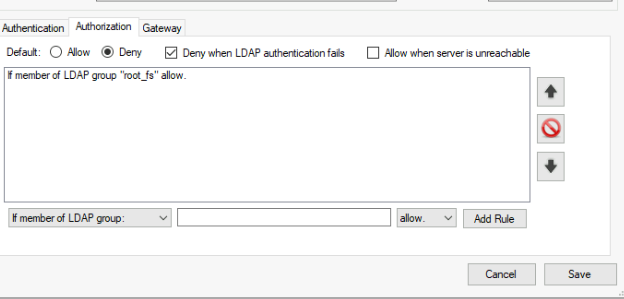
5. На вкладке авторизации устанавливаем действие по-умолчанию Deny.
Устанавливаем галку Deny when LDAP server authentication fails и убираем галку Allow when server is unreachable.
С этими настройками pGina будет пускать только тех пользователей, которых мы укажем, не пустить никого если LDAP сервер ответил ошибкой или недоступен. В противном случаем pGina может использовать локальную аутентификацию и пользователь сможет войти на ПК.
Создадим правило, в котором укажем группу LDAP, для пользователей которой разрешен вход на ПК.
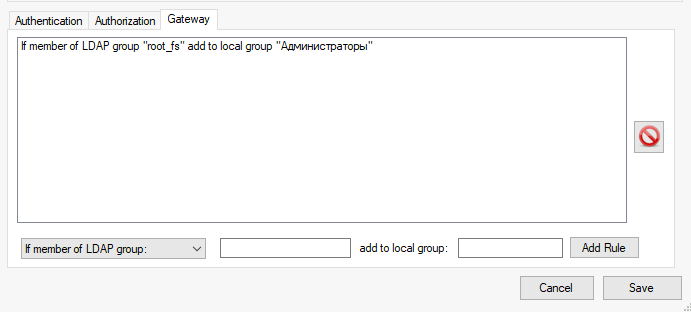
6. На вкладке Gateway указываем правила для установки прав пользователей LDAP на ПК. В зависимости от того, в какие LDAP группы входит пользователь, pGina поместит его в указанные локальные группы пользователей на ПК.
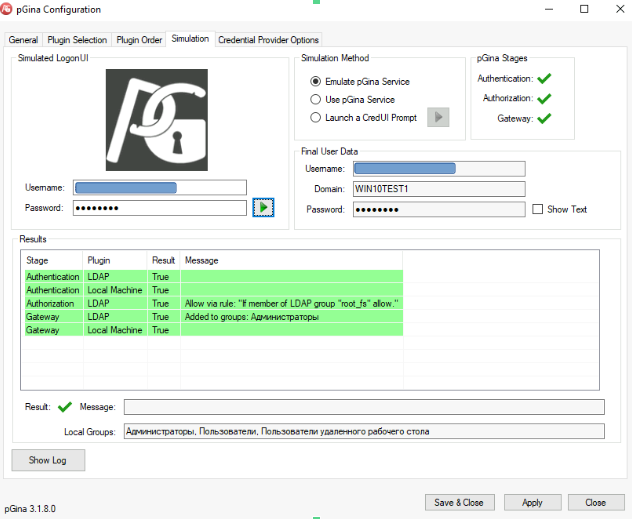
7. На вкладке Simulation можно провести тест входа пользователя, посмотреть ошибки или log файлы.
Если всё правильно, то должны получить вот такой результат: