

Настройка доступа только к разрешенным доменам и ip адресам на Microtik RB951 и настройка списка разрешенных устройств для подключения по wifi.
Так как это решение работает на анализе DNS запросов от клиентов, то обязательно нужно убедиться, что клиенты используют роутер как DNS сервер.
Если такой возможности нет, то нужно будет добавлять правила перехвата DNS запросов и запретить клиентам запросы к сторонним DNS серверам.
1. Обязательно обновляем прошивку роутера до 7 версии и добавляем пакет wireless. Это необходимо для включения динамического наполнения списка разрешенных доменов и поддоменов и настройки wifi на роутере RB951.
2. Проводим базовую настройку роутера: соединение с сетью Интернет, настройка ip адреса для конфигурации, настройка wifi и dhcp сервера, если требуется.
3. Для NAT потребуется только одно стандартное правило:

4. В разделе IP — Firewall создаем Address List, например Allowed_DNS_Sites.
5. В разделе IP — DNS указываем адрес DNS сервера, который будет отвечать или пересылать наши запросы. Это может быть DNS сервер провайдера или любой другой, который нам удобен.
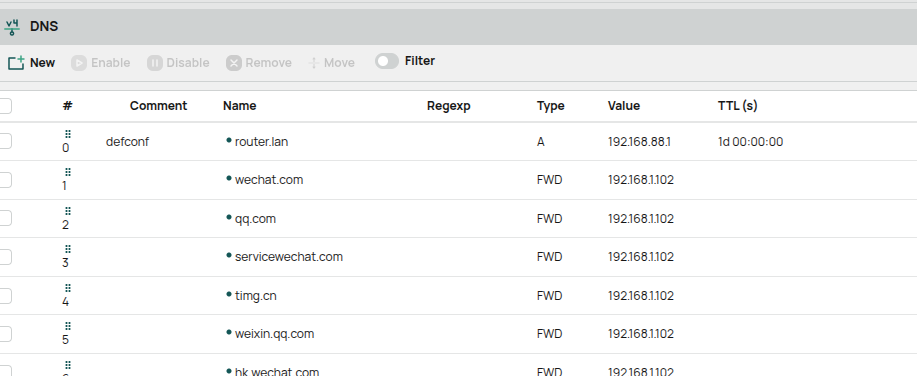
Далее нужно зайти в пункт конфигурации Static для создания правил наполнения списка Allowed_DNS_Sites.

6. Для создания правила нажимаем New:
7. Создаем правило типа Forward (FWD):
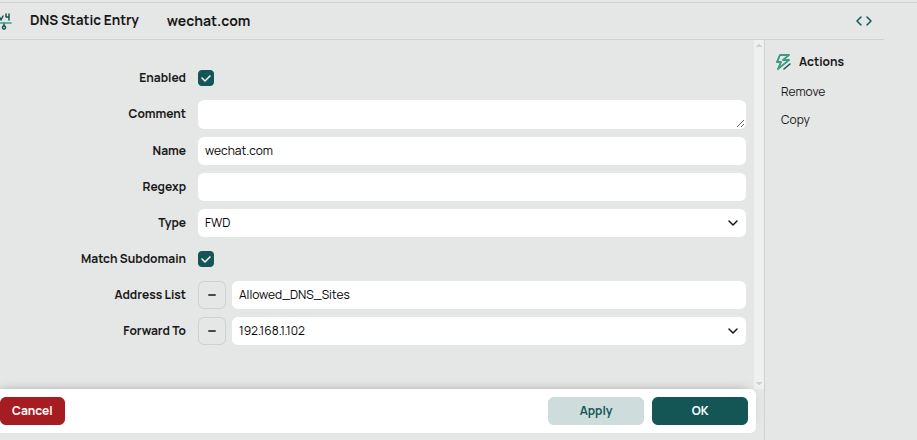
Name — какой домен мы будем разрешать.
Match Subdomains — указываем, что правило будет распространяться и на поддомены, например example.wechat.com.
Address List — в какой список адресов роутеру поместить ip адрес, соответствующий доменному имени.
Forward To — куда переслать запрос.
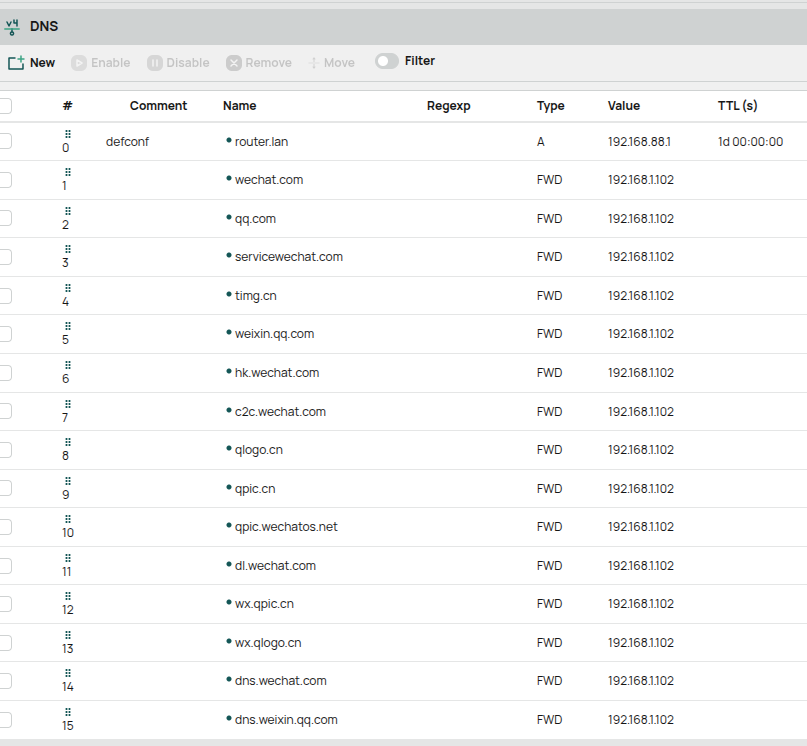
В итоге получаем вот такой список правил:
8. Теперь сделаем саму фильтрацию, чтобы клиенты могли попасть только на указанные домены.
Идем в раздел IP — Firewall.
Оставляем:

Добавляем правило:
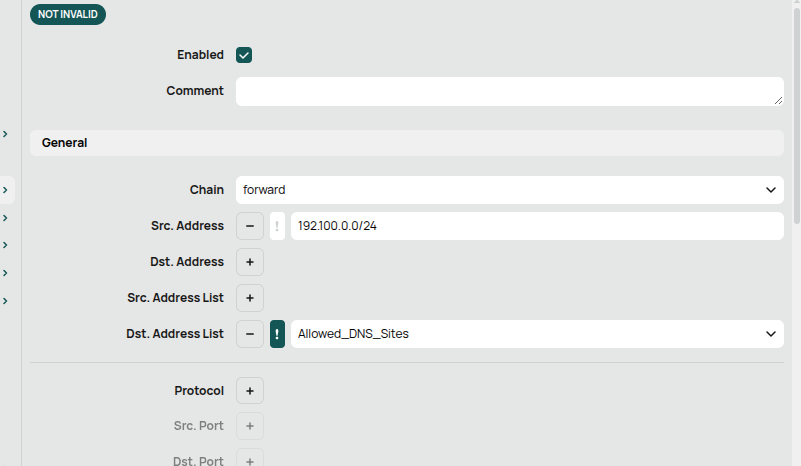
Само правило:

192.100.0.0/24 — диапазон адресов клиентов. Назначение указываем как !Allowed_DNS_Sites.
Правило запрещает все, что не в списке Allowed_DNS_Sites.
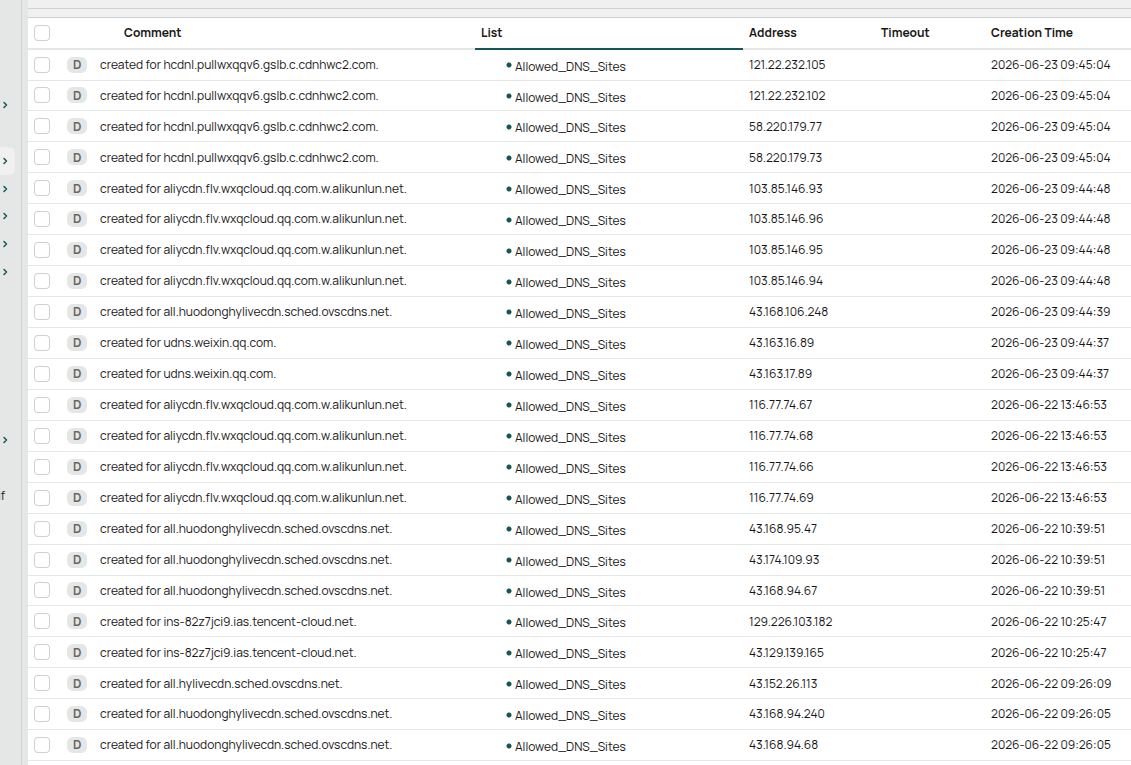
9. Если первоначальная настройка роутера была правильная, клиенты получали ip адреса и могли выйти в интернет, то список Allowed_DNS_Sites должен наполниться и после включения правила фильтрации, указанное выше, клиенты должны иметь возможность подключиться только к серверам из списка Allowed_DNS_Sites.
Сам список после наполнения:
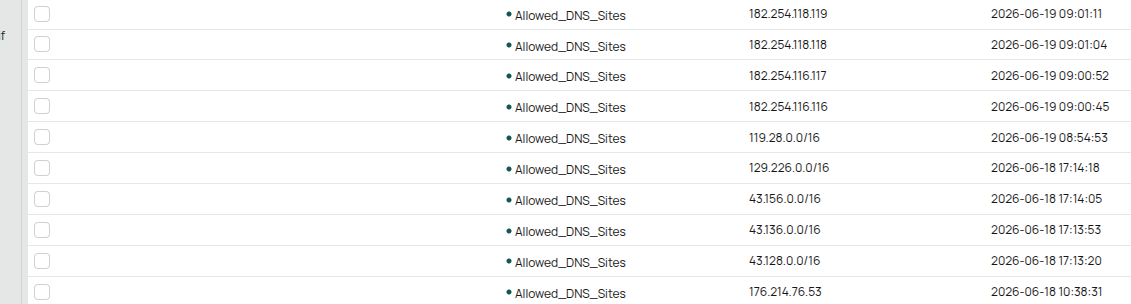
10. При необходимости в этот же список вручную можно добавить ip адреса или диапазоны ip адресов.
11. Для управления доступом к wifi и понимания, кто конкретно из сотрудников подключается создадим список доступа.
Обязательно на устройствах сотрудников проверить, что mаc адрес для этой служебной сети wifi будет статичным.
В разделе Wireless — Wireless переходим в Access List и создаем правило:
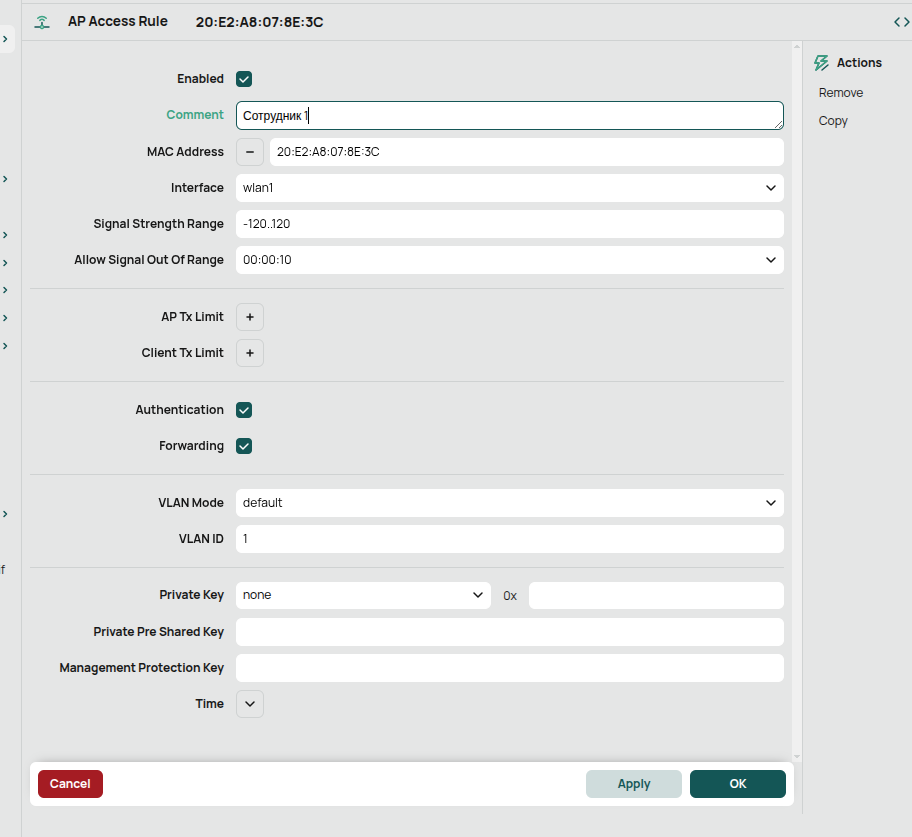
Comment — ФИО
MAC Address — mac устройства сотрудника
Interface — можно указать конкретный wifi интерфейс, если их несколько на роутере.
Authentication — обязательно оставить, именно это позволит подключиться к wifi.
Forwarding — можно отключить, позволяет передавать трафик между клиентами wifi.
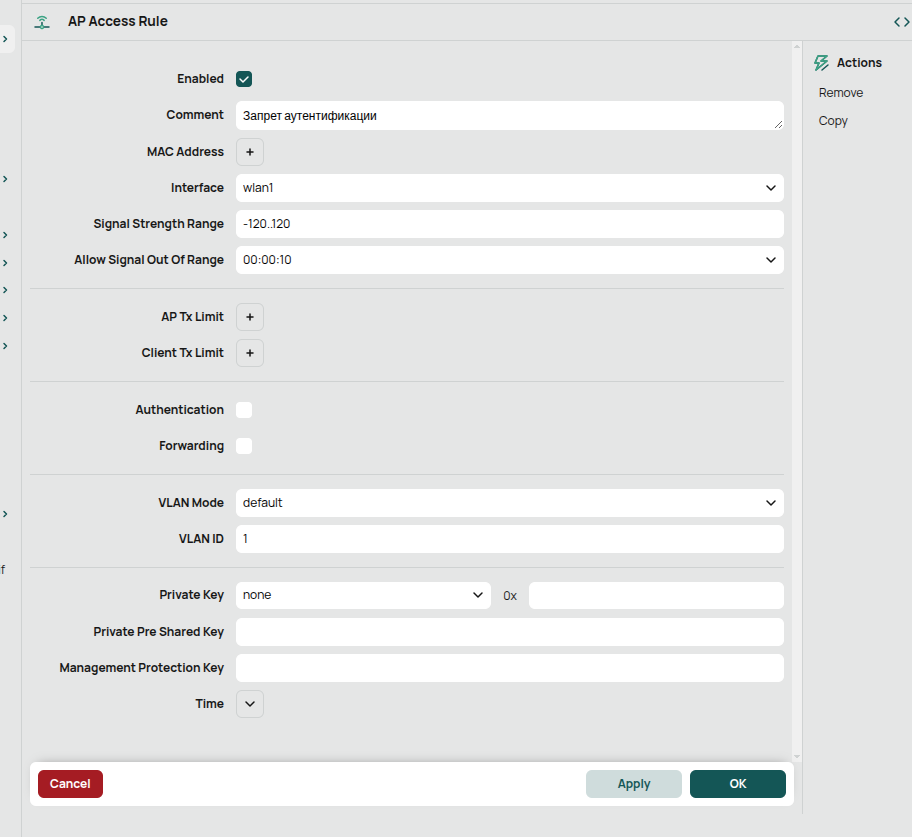
После создания всех разрешающих правил нужно обязательно добавить правило запрещающее аутентификацию.
Правила применяются по порядку возрастания номера записи правила в списке.
Это последнее правило запретит аутентификацию всем клиента wifi с mac адресами, которых нет в списке доступа.
Данная настройка роутера применяется для доступа сотрудников по wifi только для работы с wechat. Из недостатков отметим, что не работает нормально передача медиа данных через wechat.
Видимо связано это с тем, что сама система wechat использует очень большое количество серверов по всему миру, используются динамические dns, возможно, используются серверы без доменных имен. Это всё не удается собрать в список разрешенных адресов.